Equilibrando Densidade Informacional em Dashboards
Como mostrar muitos dados sem sobrecarregar o usuário? Descubra técnicas de agrupamento, filtragem e navegação para criar dashboards que respiram.
O Dilema do Designer de Dashboard
Todo designer já enfrentou esse desafio: você tem 20 métricas importantes para mostrar, mas o espaço é limitado. Mostrar tudo causa pânico visual. Esconder dados prejudica a decisão. É aí que entra o verdadeiro trabalho — não é adicionar mais, é organizar melhor.
A densidade informacional é a proporção entre a quantidade de dados apresentados e o espaço disponível. Quando bem balanceada, você consegue informar sem confundir. Quando desbalanceada? Os usuários se sentem perdidos ou frustrados. Você já viu aqueles dashboards onde tudo parece importante porque tudo é grande? Ou aqueles onde você precisa ampliar para ler? Nenhum dos extremos funciona.
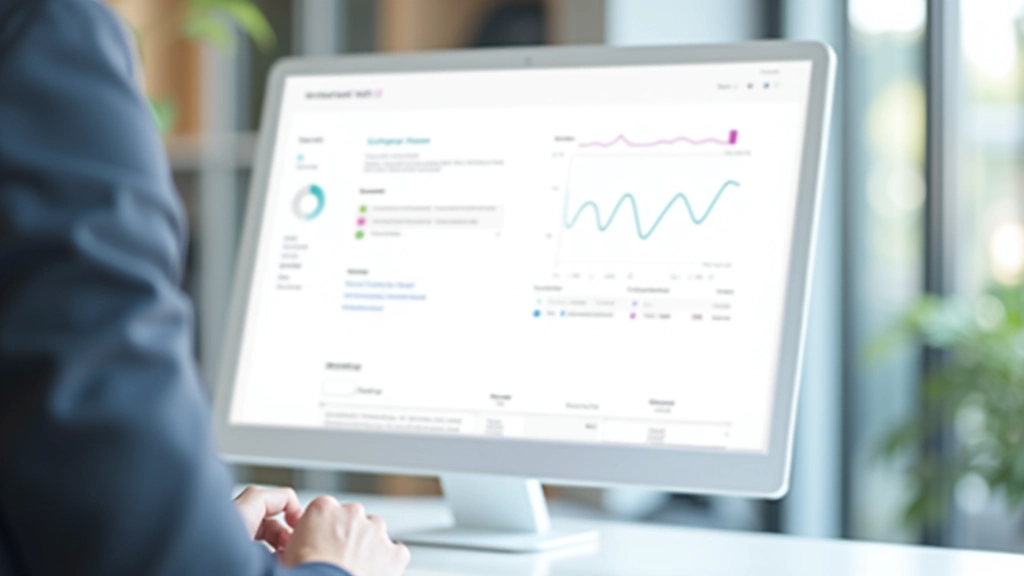
Estrutura em Camadas: A Base do Equilíbrio
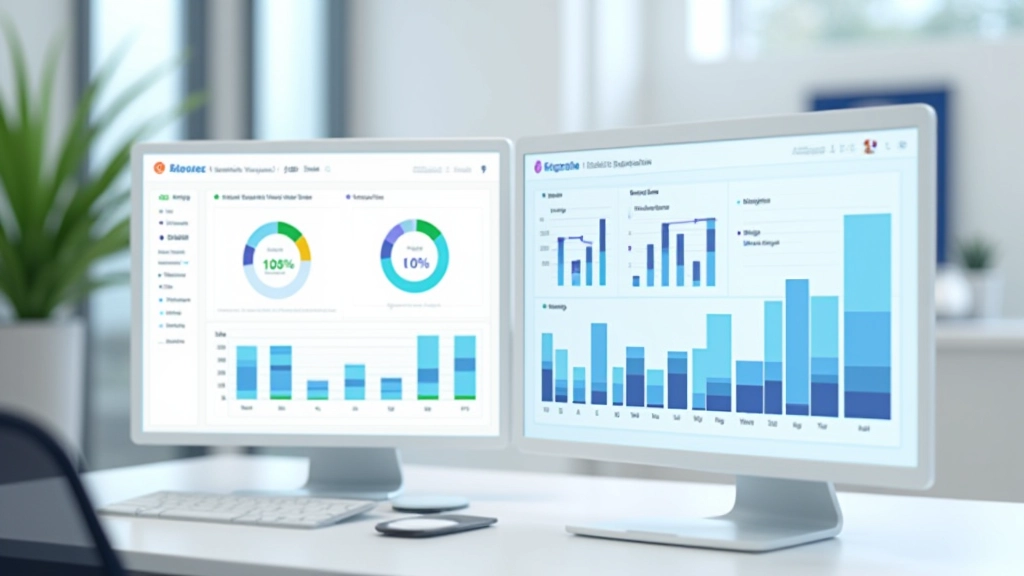
A hierarquia é sua melhor ferramenta aqui. Não é sobre esconder informações — é sobre priorizá-las. Pense em três camadas:
Métricas Críticas
Os números que determinam decisões imediatas. Ocupam 30-40% do dashboard. Grandes, cores vibrantes, atualizadas em tempo real.
Contexto Secundário
Gráficos de tendência, comparações. Ocupam 40-50% do espaço. Menores que as métricas críticas, mas ainda visíveis à primeira vista.
Detalhes Exploráveis
Dados mais específicos, acessados por filtros ou abas. Ocupam 10-20%. O usuário encontra quando precisa, não o sobrecarrega.
Essa estrutura funciona porque respeita como o olho humano funciona. Você não precisa processar tudo ao mesmo tempo — absorve o crítico, depois explora o resto.
Espaçamento: O Invisível que Funciona
Sabe aquele sentimento de alívio quando você entra em um espaço amplo e organizado? É exatamente isso que o espaçamento faz em um dashboard. Não é “vazio inútil” — é respiração.
Aplique uma regra simples: entre cada grupo de cards, use uma margem de pelo menos 24px. Entre seções principais, 48px. Isso cria “pontos de descanso” visuais. O usuário consegue focar em uma seção de cada vez sem ficar perdido. Em dashboards densos — financeiros, operacionais — essa respiração é crítica. Uma métrica errada porque o usuário não conseguiu focar pode custar caro.
Dentro de cards
Entre elementos
Entre grupos
Entre seções

Filtros Inteligentes: Reduza a Densidade Dinamicamente
Se você tem 20 métricas mas o usuário só precisa ver 5 por vez, os filtros são sua solução. Mas não qualquer filtro — precisa ser bem pensado.
Um bom filtro reduz a densidade sem perder contexto. Exemplo: um dashboard de vendas pode mostrar todas as regiões por padrão, mas quando o usuário filtra por “São Paulo”, você remove as linhas de outras regiões. O usuário vê menos, entende mais. A densidade caiu para aquilo que importa agora.
O truque é colocar os filtros em lugar visível — topo ou lateral — e usar labels claros. Não use ícones obscuros para filtros. “Período” é melhor que um ícone de calendário sozinho. “Departamento” melhor que um ícone de pasta. Você quer que o usuário consiga modificar a view em 3 segundos, não em 3 cliques.
O Design do Card: Onde Densidade e Clareza Se Encontram
Um bom card é como uma cápsula de informação. Tudo que o usuário precisa saber está ali, sem ruído.
Título Claro e Conciso
“Receita Mensal” é melhor que “Total Agregado de Receitas”. Seja direto. O usuário não tem tempo para adivinhar o que o card mostra.
Métrica Principal em Destaque
O número maior é aquele que importa. Se é receita, mostre R$ 2.5M em grande. Contexto secundário (variação, comparação) é menor. Hierarquia visual clara.
Um Contexto, Não Dez
Mostre a variação ( 12% vs mês passado) ou a meta (vs meta: 80%), não ambos. Um card não é um relatório. Uma comparação por card.
Cores com Propósito
Verde não é “bonito”, é “positivo”. Vermelho não é “chamativo”, é “atenção”. Cores têm significado. Não as use só para preencher espaço.
Espaçamento Respira
Dentro do card: 16px entre título e métrica, 8px entre métrica e contexto. Padding de 20px em volta. Não aperte. O card respira, o usuário respira.
Não Seja Textual
Se possível, mostre um pequeno gráfico (sparkline) ou ícone indicador em vez de texto. Uma linha ascendente diz “crescimento” em 0.5 segundos.

Densidade em Diferentes Telas
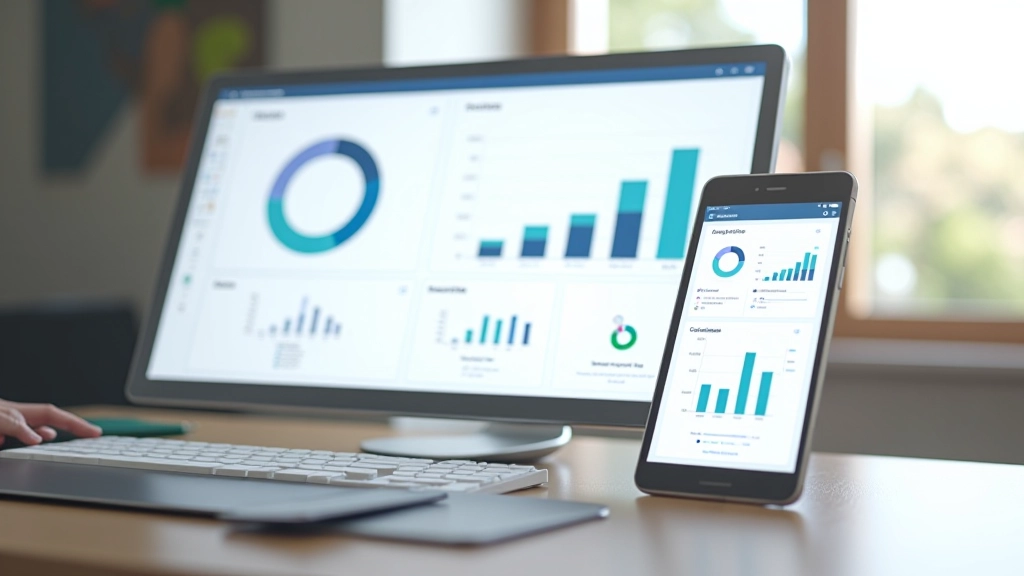
Um dashboard em desktop pode ter 4 colunas. Em tablet? 2. Em mobile? 1. Não é só redimensionamento — é repensar a hierarquia para cada contexto.
No mobile, você não mostra os 20 cards. Mostra os 4-5 críticos. O usuário pode tocar para explorar mais. Isso não é “dashboard reduzido” — é “dashboard inteligente”. Entende que mobile é para consulta rápida, desktop é para análise profunda. Densidades diferentes para contextos diferentes.
“Um dashboard mobile que tenta mostrar tudo é como uma biblioteca em um guarda-chuva. Tecnicamente possível, praticamente inútil.”
Resumo: Equilibrando Densidade com Propósito
Organize em camadas: crítico, contexto, explorável. Não coloque tudo na mesma importância.
Use espaçamento como ferramenta: 24px entre grupos, 48px entre seções. Respiração é informação.
Filtros reduzem densidade dinamicamente: deixe o usuário escolher o que vê sem perdê-lo.
Cards são cápsulas: uma métrica principal, contexto claro, sem ruído visual.
Responsive é rethink: mobile mostra crítico, desktop mostra profundidade.
A densidade informacional não é o inimigo. Informação desorganizada é. Quando você equilibra quantidade, espaçamento, hierarquia e navegação, o usuário consegue absorver mais dados mais rápido — e toma decisões melhores. Esse é o verdadeiro design de dashboard.
Sobre Este Artigo
Este artigo é um guia educacional sobre princípios de design de dashboards e visualização de dados. Os exemplos e técnicas apresentadas são baseadas em práticas comuns da indústria de design de interfaces. Cada projeto é único — as recomendações aqui servem como ponto de partida, não como regras rígidas. Considerações técnicas específicas do seu projeto, público-alvo e dados podem exigir ajustes. Sempre teste suas decisões de design com usuários reais para validar se o equilíbrio informacional funciona para seu contexto específico.